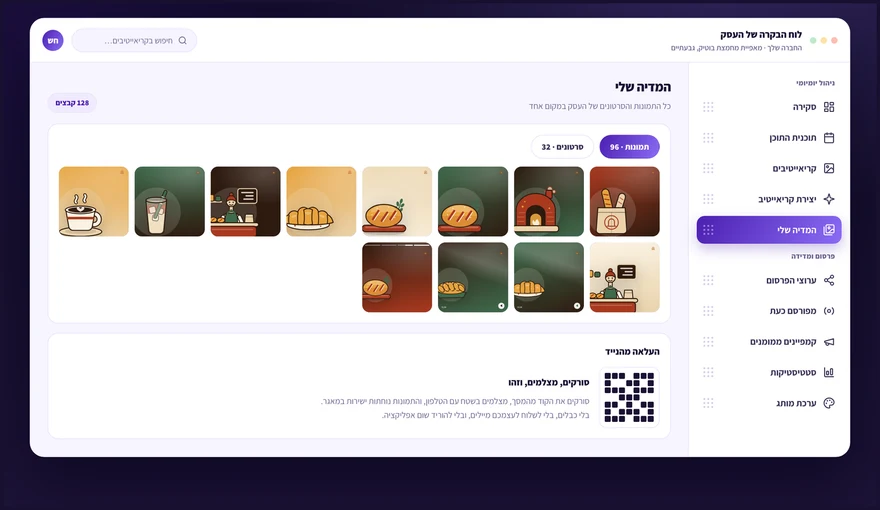
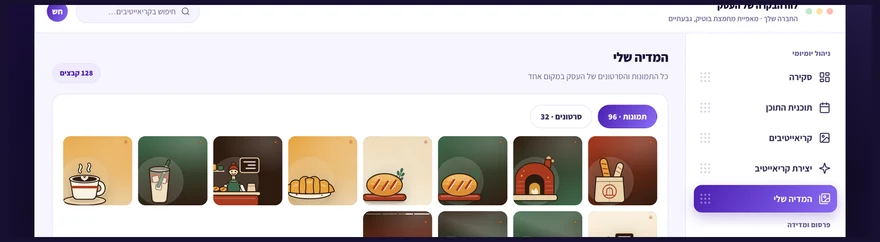
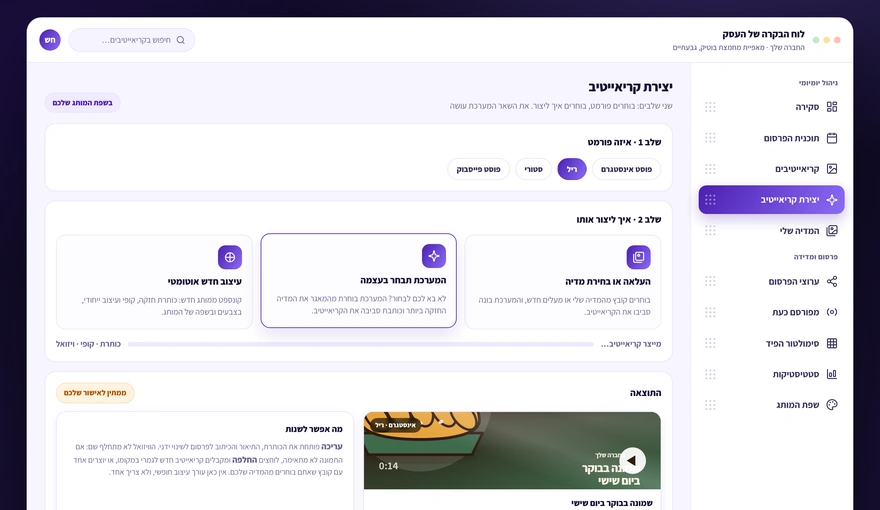
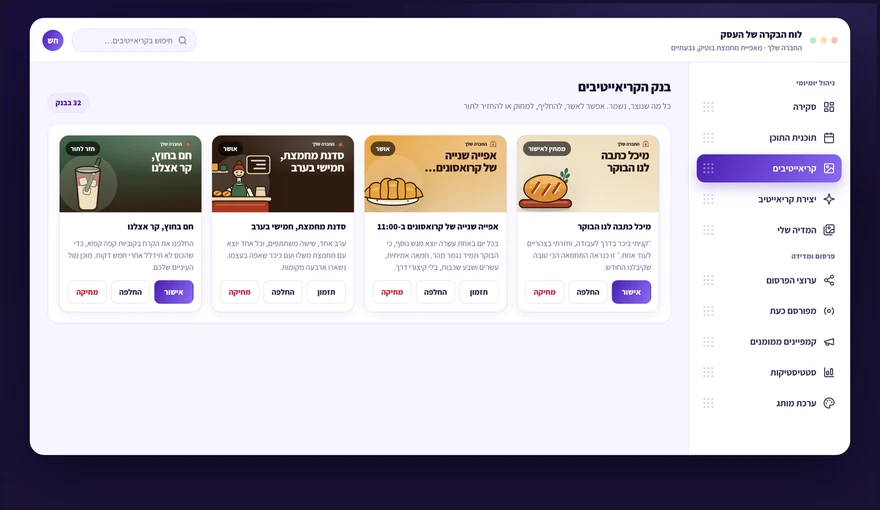
כאן נמצא כל החומר הגולמי שלכם: תמונות וסרטונים שהעליתם, מסודרים במקום אחד. אפשר להעלות מהמחשב או לצלם ישר מהנייד דרך סריקת קוד, ומשם המערכת שולפת את המדיה לתוך הקריאייטיבים. בקטגוריה הזו נסביר איך מעלים, מה ההבדל בין תמונות לסרטונים, ואיך המאגר שלכם מזין את היצירה.
לא מצאנו תשובה לחיפוש הזה. נסו מילה אחרת, או שאלו את הבוט למטה.
נכנסים למסך המדיה שלי, בוחרים אם מדובר בתמונות או בסרטונים, ומעלים את הקבצים מהמחשב. מרגע שהקובץ מופיע בגלריה הוא זמין לכל קריאייטיב חדש.
1
נכנסים למסך המדיה שלי מתפריט הצד.
2
בוחרים את הלשונית המתאימה, תמונות או סרטונים.
3
לוחצים על אזור ההעלאה ובוחרים את הקבצים מהמחשב.
4
ממתינים שהקבצים יופיעו בגלריה.
5
עוברים למסך יצירת קריאייטיב, והחומר החדש כבר מופיע במאגר לבחירה.
במסך המדיה שלי יש אזור העלאה עם קוד לסריקה. סורקים אותו מהמצלמה בנייד, מצלמים או בוחרים תמונה מהטלפון, והקובץ מגיע ישר למאגר.
1
נכנסים למסך המדיה שלי ופותחים את אזור ההעלאה בקוד.
2
סורקים את הקוד שעל המסך במצלמת הנייד.
3
מצלמים בנייד, או בוחרים תמונה קיימת מהגלריה של הטלפון.
4
שולחים את הקובץ מהנייד.
5
חוזרים למסך במחשב ובודקים שהקובץ נוסף לגלריה.
הקוד מיועד לסריקה מהמסך שלכם ברגע ההעלאה. אם סגרתם את המסך, פותחים אותו שוב וסורקים קוד חדש.
המאגר מופרד לשני חלקים, תמונות וסרטונים, כדי שיהיה קל למצוא את מה שצריך. שני הסוגים משמשים ליצירת קריאייטיבים, וסרטונים חשובים במיוחד לרילים.
1
נכנסים למסך המדיה שלי ומסתכלים על ההפרדה בין תמונות לסרטונים.
2
בוחרים לשונית לפי סוג החומר שאתם מחפשים.
3
מעלים תמונות למוצרים, אנשים ומקומות שחוזרים בפרסומים.
4
מעלים סרטונים קצרים, כי ריל דורש קובץ וידאו. בלי וידאו מתאים בחרו פורמט אחר, או העלו סרטון קצר מהנייד בסריקת QR.
5
מרעננים את המאגר מדי פעם, כדי שהפרסומים לא יחזרו על אותן תמונות.
מהמאגר שלכם אפשר לסמן קובץ מסוים שהקריאייטיב ייבנה סביבו, או לתת למערכת לבחור מדיה מתוך מה שהעליתם. בשני המקרים מקבלים טקסט וויזואל בשפת המותג, ורואים הכל לפני האישור.
1
מוודאים שהתמונות והסרטונים שרוצים כבר קיימים במסך המדיה שלי.
2
נכנסים למסך יצירת קריאייטיב.
3
מסמנים את הקובץ שרוצים מתוך המאגר, או נותנים למערכת לבחור מדיה עבורכם.
4
בודקים את הטקסט ואת הוויזואל שהתקבלו, ומבקשים חלופה אם המדיה שנבחרה לא מתאימה.
5
מאשרים, והקריאייטיב נשמר בבנק ונכנס לתור החי.
המערכת בוחרת רק מתוך מה שקיים במאגר שלכם, ולכן מאגר עשיר משפר את התוצאה. ההשוואה המלאה בין שלוש דרכי היצירה נמצאת בקטגוריית יצירת קריאייטיב.
ככל שיש במאגר יותר חומר אמיתי מהעסק, כך התוצאות מדויקות יותר וגם הבחירה האוטומטית מצליחה. כדאי להעלות תמונות איכותיות של המוצרים, של הצוות ושל המקום, וגם כמה סרטונים קצרים בשביל הרילים.
1
מעלים תמונות ברזולוציה טובה של המוצרים או השירותים.
2
מוסיפים תמונות של הצוות, של החנות או של העבודה בשטח.
3
מעלים כמה סרטונים קצרים, כי ריל דורש קובץ וידאו ובלעדיו לא ניתן ליצור אותו.
מרעננים את המאגר מדי פעם עם חומר חדש, כדי שהפרסומים לא יחזרו על עצמם.
מאגר דל מצמצם את האפשרויות של המערכת בבחירה האוטומטית, לכן שווה להעלות חומר לפני סבב יצירה גדול.
המאגר מחולק לתמונות ולסרטונים עם שלוש תצוגות (רשת גדולה, רשת צפופה ורשימה). מסמנים כמה פריטים יחד, וכפתור צף שולח את כולם לצינור יצירת הקריאייטיבים בבת אחת.
1
בראש המדיה שלי בוחרים סינון: הכול, תמונות או סרטונים, ואת סגנון התצוגה הנוח לכם.
2
מסמנים פריטים בלחיצה על תיבת הסימון שלהם. אפשר לבחור כמה שרוצים, גם תמונות וגם סרטונים.
3
כשיש בחירה, מופיע כפתור צף ליצירת קריאייטיבים מהפריטים שנבחרו. לחיצה שולחת את כולם לאשף היצירה.
4
שורת המכסה בתחתית מציגה כמה אחסון נוצל מתוך המכסה של המסלול: 75MB בבסיס, 135MB בפרו ו-250MB באקסטרא.
מחיקת פריטי מדיה שלא בשימוש מפנה מקום במכסה. קריאייטיבים שכבר נוצרו לא נמחקים יחד עם המדיה.
כל לוח מגיע עם מאגר מובנה של טראקים חופשיים-מזכויות, מוכנים לשימוש. בכל ריל או סטורי בוחרים טראק לפני האישור, והמערכת אופה את המוזיקה לתוך קובץ הווידאו עצמו. אפשר גם להעלות מוזיקה משלכם למאגר.
1
פותחים ריל או סטורי מהבנק. בחלונית מוזיקת רקע בוחרים טראק מהמאגר המובנה (או משלכם), מאזינים לתצוגה מקדימה, ולוחצים שילוב בווידאו.
2
המערכת מחליפה את פס הקול של הווידאו בטראק ומציגה תג עם שם המוזיקה. התחרטתם? הסרה מחזירה את הגרסה המקורית, כל עוד הפריט טרם פורסם.
3
רוצים מוזיקה משלכם? במסך המדיה שלי, בקטע מוזיקת רקע, מעלים קובצי אודיו (mp3, m4a או wav, עד 8MB), מאזינים ומוחקים. הטראקים המובנים מסומנים בתג מובנה ולא ניתנים למחיקה.
הטראקים המובנים הם ברישיון נחלת הכלל (CC0) ומותרים לשימוש מסחרי. מטא לא מאפשרת לבחור שירים מספריית המוזיקה של אינסטגרם דרך מערכות חיצוניות (מגבלת זכויות יוצרים), ולא ניתן להוסיף מוזיקה לתוכן שכבר פורסם. אם מעלים מוזיקה משלכם, ודאו שיש לכם זכויות להשתמש בה.
לא מצאתם? שאלו אותנו
הבוט מכיר את כל מרכז העזרה. אם הוא לא יודע, הוא מעביר אתכם אלינו עם תקציר של מה שכבר ניסיתם.